Možná už jste to zažili: potřebujete poskytnout přístup do Firemního profilu Google (dříve Google Moje firma, anglicky Google My Business), ale nemůžete přijít na to, kde se to dělá. Google mění rozhraní poměrně často, takže je snadné se v tom ztratit. Abychom vám to usnadnili, dali jsme dohromady jednoduchý a jasný návod, se kterým to zvládne opravdu každý.
Firemní profil Google (Google Business Profile) je často podceňovaný kanál, ale v realitě hraje zásadní roli. Rozhoduje o tom, jak se vaše firma zobrazuje ve Vyhledávání a Mapách. Pokud spolupracujete s marketingovou agenturou, správně nastavený Google Business profile je základ. A stejně důležité je, aby k němu agentura měla přístup s rolí Manager. Jen tak může:
- propojit firemní profil s Google Ads (lokální rozšíření, návštěvy poboček, mapové kampaně),
- aktualizovat údaje o firmě (otevírací doba, kontakty, web),
- spravovat fotografie, příspěvky a služby,
- vyhodnocovat aktivitu a viditelnost profilu,
- pracovat s recenzemi.
Níže najdete jednoduchý a spolehlivý návod, jak přístup poskytnout.
Návod: Jak poskytnout přístup do Google Business Profile (krok za krokem)
1. Přihlaste se do Google Business Profile
- Přes tento odkaz: https://business.google.com.
- Po přihlášení uvidíte seznam firem, které spravujete.
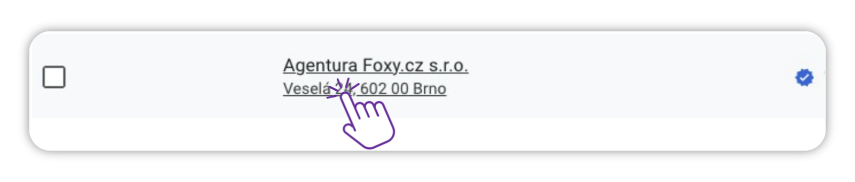
2. Přejděte do obchodního profilu
- Klikněte na firmu, kterou chcete spravovat.
3. Nastavení firemního profilu
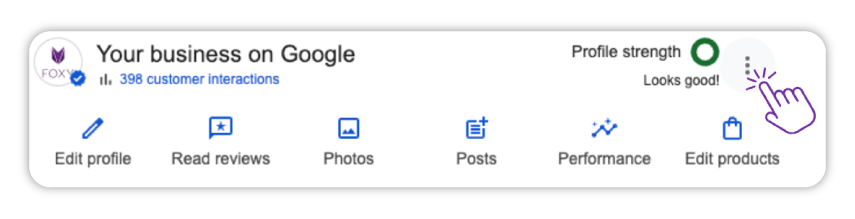
- Vyberte ikonu možností (tři tečky).
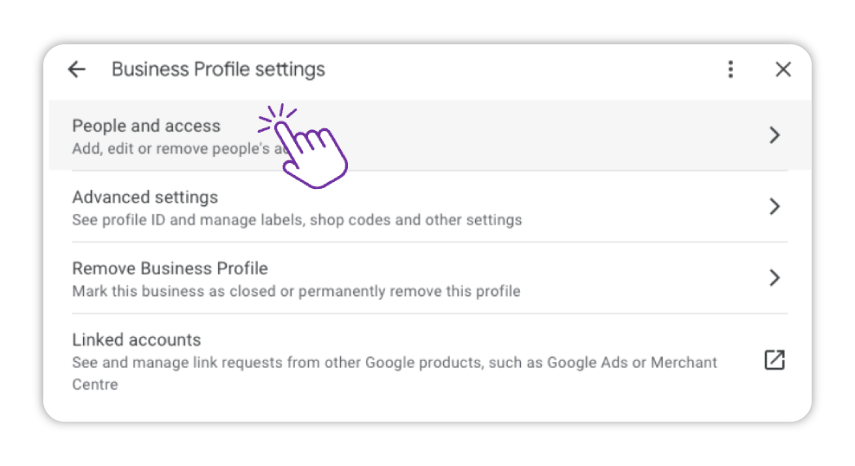
- Nastavení firemního profilu (Business profile settings).
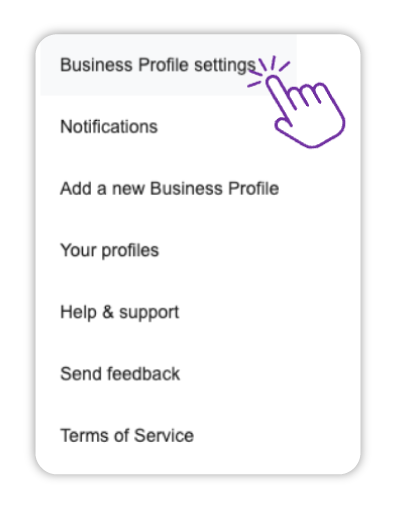
- Lidé a přístup (People and access)
- V této sekci spravujete uživatele, kteří mají přístup k vašemu profilu.
4. Přidání nového uživatele
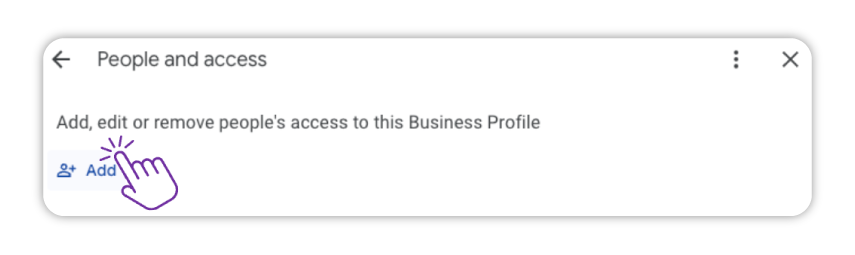
- Vlevo nahoře klikněte na Přidat (Add).
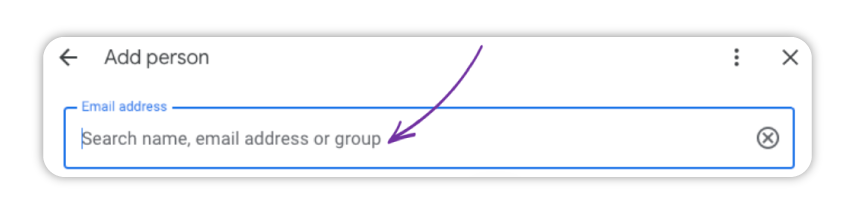
- Zadejte e-mail uživatele, kterého chcete přidat.
5. Zvolte roli manager
- V sekci Přístup (Access) vyberte Správce (Manager).
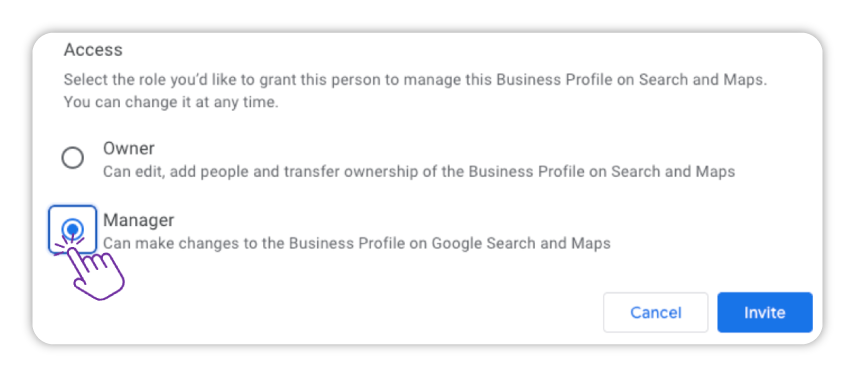
- ✔️ Manager
- ❌ Role Owner není potřeba
- Manager umožňuje plnohodnotnou správu profilu, propojení s reklamami i úpravu informací — vše, co agentura potřebuje.
6. Potvrďte přidání
- Na závěr klikněte na Pozvat (Invite).
- Uživatel obdrží e-mail s pozvánkou. Po jejím přijetí má tento uživatel přístup do GBP v roli, kterou jste nastavili. Případné odebrání přístupu nebo změnu role nastavíte ve stejné sekci, kde jste uživatele přidávali.